
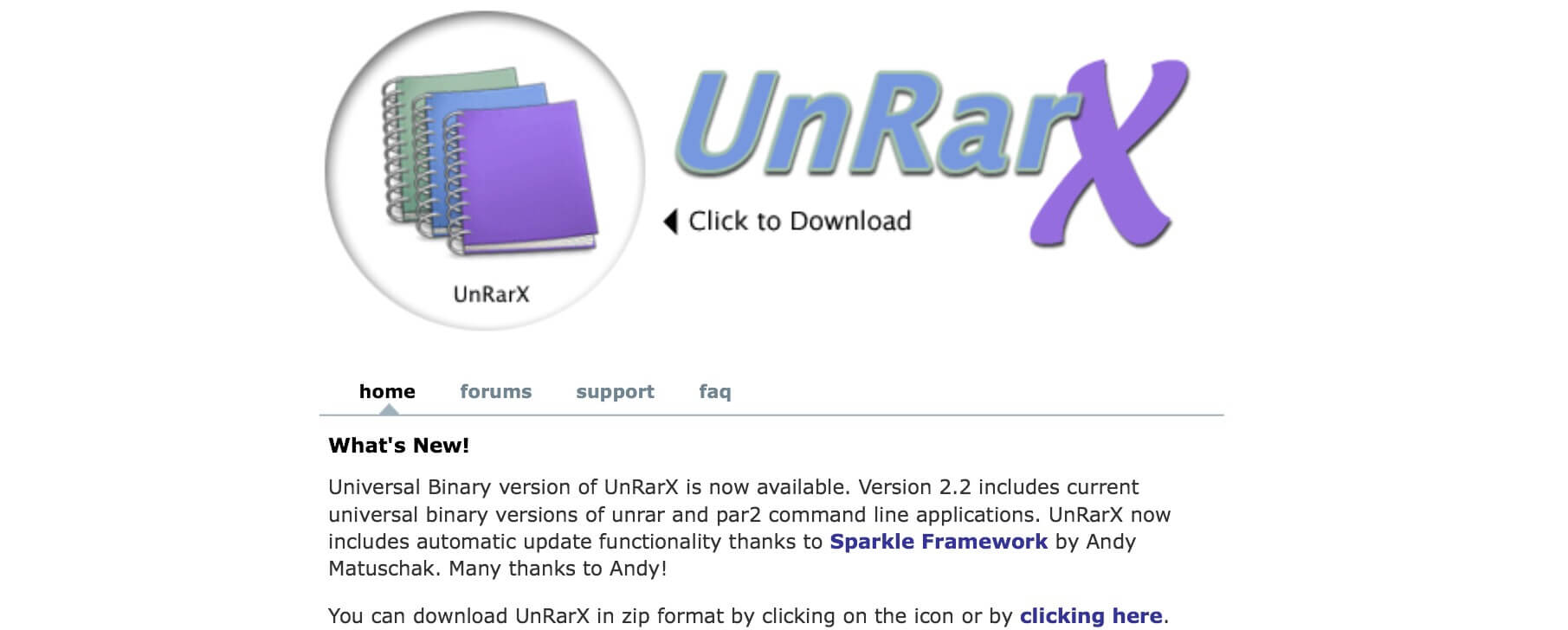
Si tu cherches à ouvrir des archives RAR sur Mac sans te compliquer la vie, UnRarX peut être une solution simple et rapide. Concrètement, cet utilitaire sert surtout à extraire des fichiers RAR grâce à une interface très légère, avec glisser-déposer et affichage de la progression pendant la décompression.
Dans la pratique, l’intérêt d’UnRarX est surtout sa simplicité : tu déposes l’archive, tu l’extrais, et c’est terminé. En revanche, si tu rencontres une archive endommagée, protégée par mot de passe ou un message d’erreur CRC, il faut savoir quoi vérifier pour éviter de perdre du temps. C’est exactement ce que tu vas voir ici, avec les cas les plus fréquents, les limites de l’outil et les bons réflexes à adopter.
L’essentiel a retenir : UnRarX est un utilitaire gratuit pour Mac qui sert à extraire des fichiers RAR, pas à les créer.
- Il fonctionne en glisser-déposer, ce qui le rend très simple à utiliser.
- Il affiche la progression d’extraction dans l’interface principale.
- Il peut ouvrir des archives protégées par mot de passe.
- Une erreur CRC indique souvent une archive RAR corrompue.
- Si l’extraction échoue, il faut vérifier le fichier source et le dossier de destination.
- UnRarX ne prend pas en charge la création d’archives RAR.
- En cas de problème, l’aide développeur passe par un forum et un rapport de bugs.
Qu’est-ce qu’UnRarX et à quoi sert-il ?
UnRarX est un outil pensé pour une tâche précise : décompresser des archives RAR sur Mac. Si tu es dans une situation où tu reçois régulièrement des fichiers compressés au format RAR, c’est typiquement le genre de logiciel qui te fait gagner du temps, parce qu’il évite les manipulations compliquées.
Ce qu’il faut bien comprendre, c’est qu’UnRarX n’est pas un compresseur polyvalent. Dans les faits, il ne sert pas à créer des fichiers RAR, mais uniquement à les ouvrir et à en extraire le contenu. C’est une différence importante si tu cherches un outil de compression complet.
Comment utiliser UnRarX concrètement ?
L’utilisation est volontairement simple. Tu ouvres UnRarX, puis tu fais glisser le fichier RAR vers l’application. Le logiciel lance alors l’extraction automatiquement et affiche l’avancement dans la zone principale de l’interface.
Dans la majorité des cas, c’est suffisant. Tu n’as pas besoin de naviguer dans des menus complexes ni de lancer des options avancées. Si tu veux juste récupérer rapidement le contenu d’une archive, cette approche est très pratique.
Le glisser-déposer, ce que cela change pour toi
Le glisser-déposer est vraiment le point fort d’UnRarX. Concrètement, tu peux déposer un fichier compressé en quelques secondes, sans passer par une longue configuration. Pour un usage ponctuel ou pour des besoins simples, c’est souvent ce qu’on attend d’un utilitaire Mac.
Où suivre l’extraction ?
La progression de l’extraction s’affiche dans la section principale de l’interface. Cela te permet de savoir si le fichier est en cours de décompression, s’il est bloqué ou si une erreur apparaît. Dans la pratique, ce suivi est utile quand l’archive est volumineuse ou quand tu veux vérifier que tout s’est bien déroulé.
Archives protégées, vérification et mot de passe
Si l’archive RAR est protégée, UnRarX peut demander un mot de passe avant de poursuivre. Dans ce cas, il faut cliquer sur le bouton « mot de passe », saisir la clé fournie par l’expéditeur, puis relancer l’extraction. Sans ce mot de passe, le logiciel ne pourra évidemment pas accéder au contenu.
Il est aussi possible de vérifier le contenu avant extraction selon les fichiers. En pratique, c’est utile si tu veux t’assurer que l’archive semble cohérente avant de la décompresser complètement. Ce réflexe est particulièrement important quand tu télécharges un fichier depuis une source que tu connais mal.
Erreurs fréquentes avec UnRarX et comment les interpréter
Quand UnRarX affiche une erreur, ce n’est pas toujours le logiciel lui-même qui est en cause. Très souvent, le problème vient du fichier RAR, de son intégrité ou de l’emplacement de sortie choisi. Avant de conclure que l’outil ne fonctionne pas, il faut donc vérifier quelques points simples.
Erreur CRC : ce que cela signifie
Si tu obtiens une erreur CRC, cela indique généralement qu’une archive est corrompue ou qu’un fichier à l’intérieur a été altéré. Dans les faits, cela peut arriver après un téléchargement incomplet, une copie interrompue ou un fichier déjà endommagé à la source. La bonne réaction consiste à retélécharger l’archive si possible, plutôt que d’insister avec le même fichier.
Message “UnRarX ne peut pas extraire les archives”
Si UnRarX affiche ce message, essaye de changer le dossier de destination. Le texte source recommande de rediriger la sortie du volume vers le bureau plutôt que vers un répertoire de fichiers. Concrètement, cela permet d’écarter un problème de droits d’accès ou de chemin trop complexe.
Les erreurs à éviter
- Ne pas vérifier si l’archive est complète avant l’extraction.
- Ignorer un mot de passe manquant ou incorrect.
- Extraire vers un dossier protégé ou mal accessible.
- Confondre un fichier RAR corrompu avec un problème de logiciel.
- Oublier qu’UnRarX ne crée pas d’archives RAR.
Aucun support développeur : ce qu’il faut savoir
UnRarX est simple à prendre en main, mais son support développeur est limité. Si tu rencontres un problème, tu peux t’appuyer sur la page d’aide, le forum et la page de rapport de bugs. C’est utile, mais il faut être réaliste : tu n’es pas face à un service d’assistance très poussé.
Dans la pratique, cela veut dire qu’il vaut mieux commencer par les vérifications de base avant de chercher de l’aide : intégrité du fichier, mot de passe, dossier de destination, compatibilité de l’archive. Souvent, ces contrôles suffisent à résoudre le souci.
UnRarX : pour qui c’est vraiment utile ?
UnRarX convient surtout si tu veux un outil gratuit, léger et rapide pour ouvrir des fichiers RAR sur Mac. Si ton besoin est ponctuel ou simple, c’est une solution pratique. En revanche, si tu as besoin d’un logiciel plus complet pour compresser, archiver et gérer plusieurs formats, il faudra plutôt te tourner vers un utilitaire plus polyvalent.
En résumé, UnRarX est intéressant quand tu privilégies la simplicité à la richesse fonctionnelle. C’est précisément ce qui le rend facile à adopter, mais aussi ce qui limite son usage dans un contexte plus avancé.
FAQ
UnRarX est-il gratuit ?
Oui, UnRarX est gratuit sur Mac. Tu peux l’utiliser sans payer pour extraire des fichiers RAR. En revanche, il reste limité à la décompression et ne propose pas de fonctions avancées de compression.
UnRarX permet-il de créer des fichiers RAR ?
Non, UnRarX ne crée pas de fichiers RAR. Il sert uniquement à les extraire. Si tu as besoin de compresser des fichiers en RAR, il faut utiliser un autre logiciel.
Comment ouvrir un fichier RAR avec UnRarX ?
Tu dois simplement glisser le fichier RAR dans UnRarX. L’extraction démarre automatiquement. Ensuite, tu suis la progression dans la fenêtre principale du logiciel.
Que faire si mon fichier RAR est protégé par un mot de passe ?
Tu dois cliquer sur la touche « mot de passe » et saisir le code fourni. Sans ce mot de passe, l’archive ne peut pas être ouverte. Si le code est incorrect, l’extraction échouera.
Que signifie une erreur CRC dans UnRarX ?
Une erreur CRC signifie généralement que l’archive est corrompue. Cela peut venir d’un téléchargement incomplet ou d’un fichier abîmé. Dans ce cas, il faut souvent récupérer une nouvelle copie du fichier.
Que faire si UnRarX ne peut pas extraire les archives ?
Essaie de changer le dossier de destination, par exemple en redirigeant la sortie vers le bureau. Ce type d’erreur peut venir d’un problème de chemin ou de droits d’accès. Si le problème continue, vérifie aussi l’état de l’archive.
Où trouver de l’aide si UnRarX ne fonctionne pas ?
Tu peux utiliser la page d’aide, le forum et la page de rapport de bugs. C’est le canal prévu pour obtenir de l’assistance. Si le souci vient du fichier lui-même, il faudra souvent d’abord vérifier l’archive avant de demander de l’aide.