
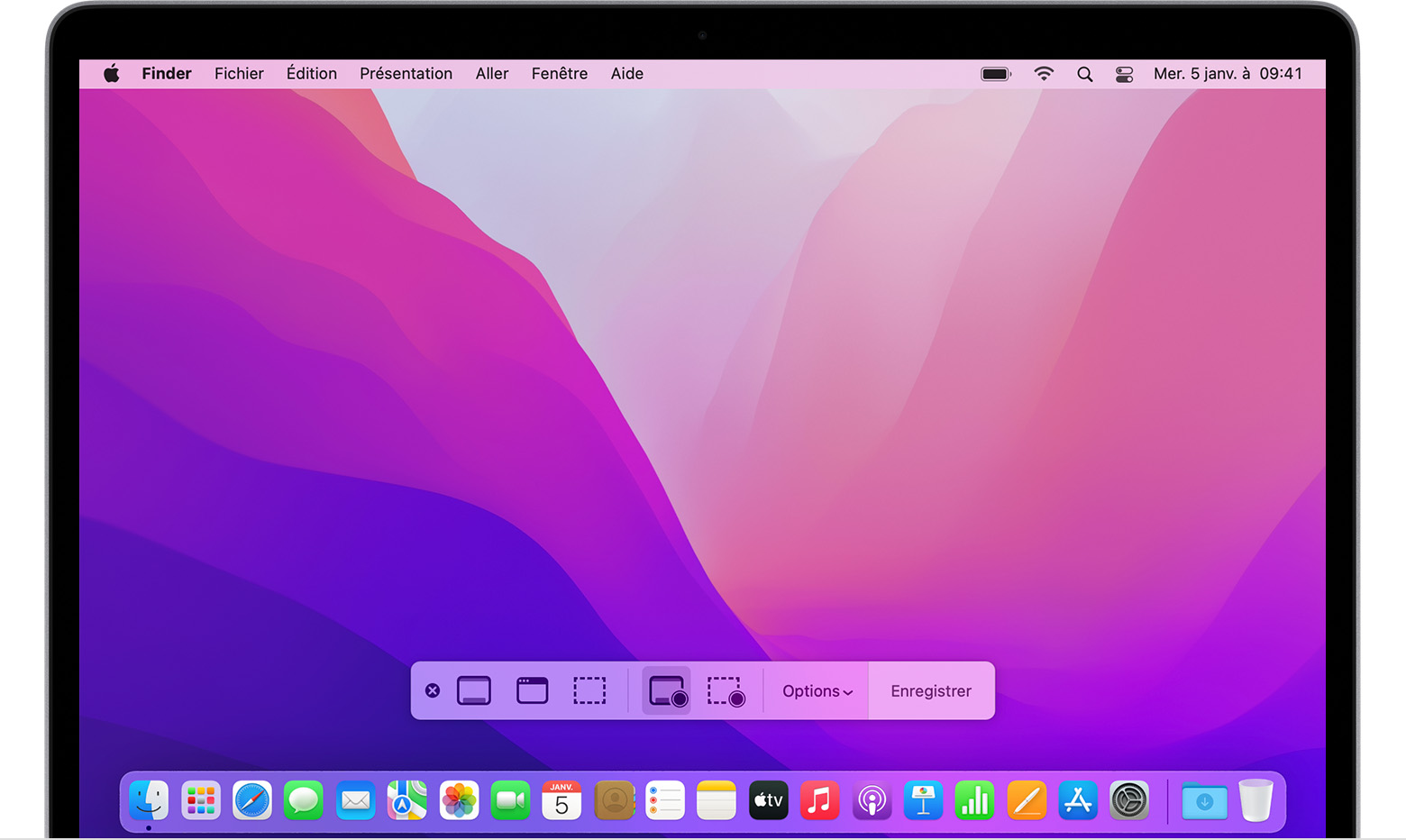
Si tu en as assez des captures d’écran Mac qui s’appellent toutes Image 1, Image 2 et qui finissent sur le bureau, tu peux les personnaliser en quelques commandes seulement. Concrètement, tu vas pouvoir changer le nom par défaut, le format d’enregistrement et le dossier de destination, sans installer d’outil tiers.
L’essentiel a retenir : tu peux configurer les captures d’écran de macOS directement depuis le Terminal.
- Tu peux changer le nom par défaut des captures.
- Tu peux passer du PNG au JPG.
- Tu peux enregistrer les captures dans un dossier dédié.
- La commande
killall SystemUIServerapplique les changements immédiatement. - Pour revenir à l’état d’origine, il faut réinitialiser la configuration de capture.
- Cette méthode évite d’encombrer le bureau avec des fichiers éparpillés.
Comment personnaliser les captures d’écran sur Mac
Sur Mac, l’outil de capture d’écran est simple, mais il reste assez basique dans sa configuration par défaut. Si tu fais souvent des captures pour le travail, un tutoriel, un support client ou simplement pour t’organiser, ces réglages changent vraiment la donne.
Dans la pratique, le but est triple : obtenir des fichiers mieux nommés, choisir un format plus adapté à ton usage et centraliser les images dans un dossier précis. Ce que cela change pour toi, c’est surtout du temps gagné et moins de désordre au quotidien.
Préparer le dossier de destination
Avant de lancer les commandes, crée un dossier dédié, par exemple Screenshots, dans ton répertoire utilisateur ou sur le bureau. Si tu ne le fais pas, la commande de destination risque de pointer vers un chemin inexistant, ce qui peut empêcher l’enregistrement correct des captures.
En pratique, un dossier dédié est plus propre : tu retrouves tout au même endroit, tu peux le synchroniser avec un cloud si besoin, et tu évites de mélanger des captures temporaires avec d’autres fichiers importants.
Modifier le nom, le format et l’emplacement
Ouvre l’application Terminal, puis saisis les commandes suivantes une par une :
defaults write com.apple.screencapture name "screenshot"
defaults write com.apple.screencapture type "jpg"
defaults write com.apple.screencapture location /Users/home/Desktop/Screenshots
killall SystemUIServer
Concrètement, chaque ligne a un rôle précis :
- La première commande définit le nom de base des fichiers générés.
- La deuxième commande change le format d’image, ici en JPG.
- La troisième commande indique le dossier où les captures seront enregistrées.
- La dernière commande relance l’interface système pour appliquer les changements immédiatement.
Attention à un point important : le chemin du dossier doit être exact. Si tu es dans ta session utilisateur, remplace /Users/home/ par ton véritable nom de compte macOS. Dans la majorité des cas, c’est là que les erreurs arrivent : une faute dans le chemin, et macOS n’enregistre pas les captures là où tu l’attends.
Pourquoi passer en JPG peut être utile
Si tu partages souvent des captures par mail, dans un document ou sur un site web, le JPG peut être plus pratique que le PNG. Le fichier est souvent plus léger, ce qui facilite l’envoi et réduit l’espace occupé sur ton disque.
En revanche, si tu captures surtout des interfaces avec du texte net, des menus ou des éléments graphiques précis, le PNG reste souvent meilleur en qualité. Donc, dans ton cas, choisis le JPG surtout si la légèreté prime sur la perfection visuelle.
Quand garder le PNG plutôt que le JPG
Il faut le dire clairement : le JPG compresse l’image avec perte. Résultat, si tu agrandis beaucoup une capture ou si elle contient des contours très fins, tu peux voir une dégradation. Pour des captures destinées à une documentation technique, à une maquette ou à une retouche, le PNG est souvent plus sûr.
L’expérience montre que beaucoup d’utilisateurs changent tout en JPG par habitude, puis regrettent la baisse de qualité. Le bon réflexe consiste plutôt à adapter le format à l’usage réel.
Comment revenir à la configuration d’origine
Si tu veux revenir au réglage standard de l’outil de capture d’écran, il suffit de supprimer le fichier com.apple.screencapture.plist situé dans la bibliothèque de ton répertoire utilisateur, puis de relancer le processus système avec la commande suivante :
killall SystemUIServer
Dans les faits, cette remise à zéro est utile si tu as fait plusieurs tests ou si tu veux repartir sur une configuration propre. Si tu rencontres un comportement étrange après modification, c’est aussi une bonne façon de vérifier si le problème vient bien des réglages personnalisés.
Les erreurs les plus fréquentes à éviter
On constate souvent les mêmes pièges :
- Oublier de créer le dossier de destination avant de le déclarer.
- Se tromper dans le chemin utilisateur.
- Entrer les commandes sans valider ligne par ligne.
- Penser que la modification est immédiate sans relancer SystemUIServer.
- Choisir le JPG alors qu’on a besoin d’une qualité maximale.
Si tu évites ces erreurs, la configuration se passe généralement sans difficulté. Et si tu hésites encore, le plus simple est de tester d’abord sur un dossier temporaire avant d’adopter ce réglage au quotidien.
En pratique, ce que cette astuce change vraiment
Cette personnalisation paraît simple, mais elle a un vrai impact si tu fais des captures régulièrement. Tu gagnes en organisation, tu réduis le temps passé à renommer les fichiers à la main et tu évites d’avoir un bureau saturé de captures inutiles.
Pour un usage professionnel, c’est encore plus intéressant : support technique, rédaction de tutoriels, reporting, documentation interne, partage rapide avec un client. Dans tous ces cas, un nom cohérent et un dossier dédié rendent ton flux de travail beaucoup plus fluide.
Si tu veux aller plus loin, tu peux même standardiser ton dossier de captures avec une sauvegarde automatique ou un tri périodique. C’est le genre de petite optimisation qui, au quotidien, fait une vraie différence.
FAQ
Comment fait-on cela et bien c’est très simple :
Tu peux le faire depuis le Terminal avec quelques commandes defaults write. Il suffit de modifier le nom, le format et le dossier de destination, puis de relancer SystemUIServer.
Ouvrez l’application « Terminal »
Oui, c’est bien dans l’application Terminal que tu dois entrer les commandes. C’est l’outil qui permet de modifier les réglages système de capture d’écran sur macOS.
Ensuite entrez le code suivant :
Tu dois saisir les commandes de configuration une par une dans le Terminal. Chaque ligne agit sur un paramètre précis, donc il ne faut pas tout coller sans vérifier le chemin et le format.
Bien sûr, validez après chaque ligne comme dans l’exemple ci-dessous :
Oui, il faut valider chaque ligne séparément pour que macOS enregistre correctement les changements. C’est la méthode la plus fiable pour éviter les erreurs de syntaxe ou de chemin.
Dans la première ligne nous changeons le nom des captures réalisées par « screenshot » .
Oui, cette ligne définit le nom de base des fichiers capturés. Les captures ne s’appelleront plus avec le nom par défaut, mais avec le préfixe que tu choisis.
Dans la deuxième ligne, on change l’extension des captures d’écran, pour du jpg (dites jipègue).
Oui, cette commande change le format d’enregistrement en JPG. C’est utile si tu veux des fichiers plus légers, mais ce n’est pas toujours le meilleur choix pour la qualité.
Dans la troisième ligne, on modifie le dossier dans lequel seront enregistrée les captures (fini le bordel sur le bureau !)
Oui, cette ligne indique à macOS où enregistrer les captures d’écran. C’est la solution idéale si tu veux éviter d’encombrer le bureau avec des fichiers dispersés.
La dernière ligne sert à réinitialiser le processus, afin que la modification prenne effet.
Exactement, cette commande relance le service système pour appliquer les nouveaux réglages. Sans elle, il peut arriver que les changements ne soient pas visibles immédiatement.
Si vous souhaitez revenir à la configuration d’origine de l’utilitaire de capture d’écran, rien de plus simple, supprimez le fichier com.apple.screencapture.plist présent dans la bibliothèque (pas celle contre le mur !!) de votre répertoire utilisateur et rentrez la commande suivante dans le Terminal :
Oui, il faut supprimer le fichier de préférences com.apple.screencapture.plist puis relancer SystemUIServer. Cela rétablit la configuration d’origine de l’outil de capture d’écran.