
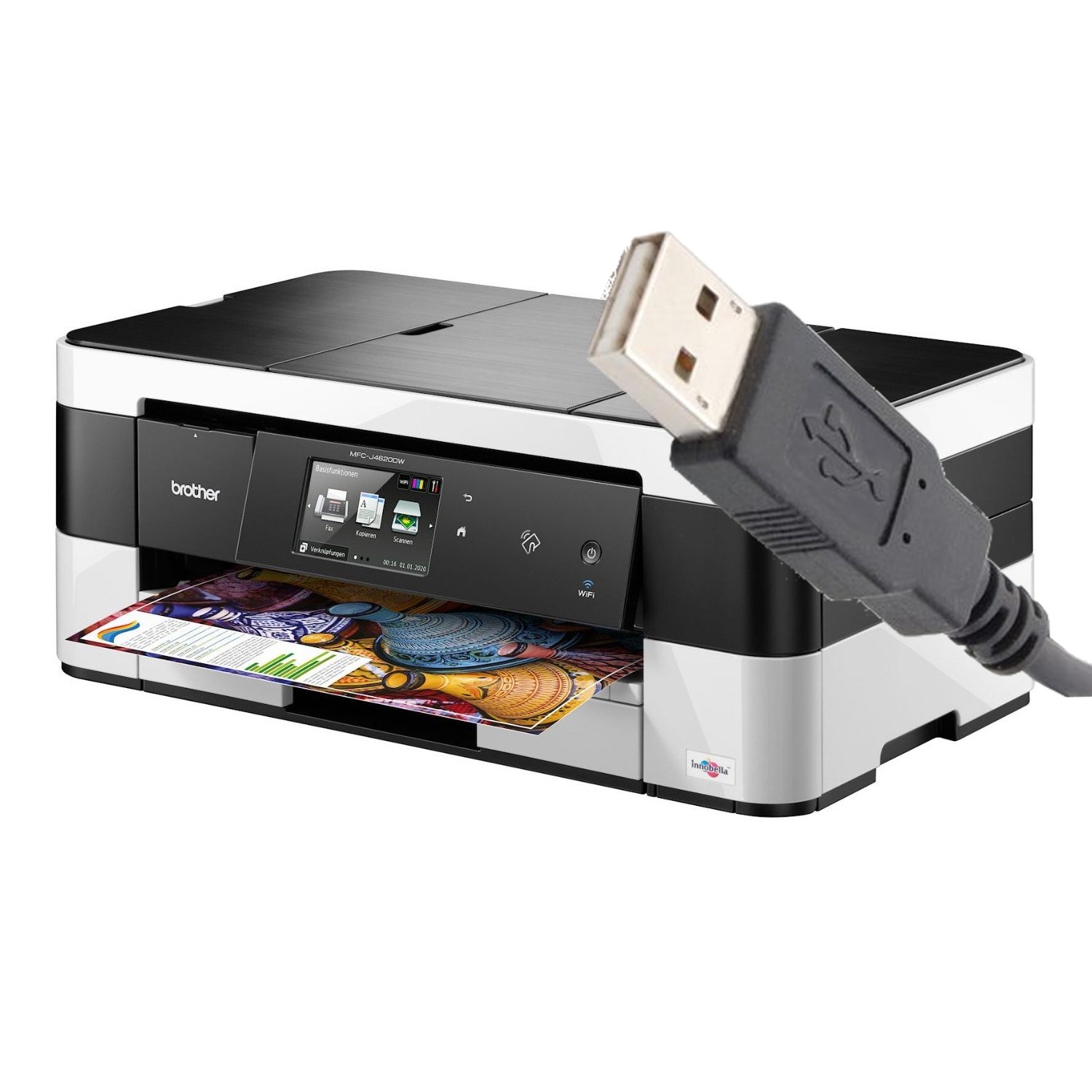
Si tu veux imprimer sans fil depuis un iPhone, un iPad, un Mac ou même un PC, sans changer d’imprimante USB ni laisser un ordinateur allumé en permanence, le Lantronix XPrintServer Home Edition est une solution très pratique. Le principe est simple : tu branches le boîtier à ta box ou à ton routeur, tu relies ton imprimante USB au boîtier, et l’impression devient accessible sur le réseau.
Dans la pratique, ce type de serveur d’impression est intéressant si tu as une vieille imprimante USB encore parfaitement fonctionnelle, si tu veux éviter d’investir tout de suite dans une imprimante Wi‑Fi, ou si tu cherches une solution plus stable qu’un partage d’imprimante via ordinateur. Le point clé, en revanche, c’est qu’il faut une connexion Internet active pour que la détection et l’installation des pilotes se fassent correctement.
L’essentiel a retenir : le XPrintServer transforme une imprimante USB en imprimante réseau sans nécessiter d’ordinateur allumé.
- Tu branches le boîtier sur le secteur, la box et l’imprimante USB.
- L’impression sans fil fonctionne depuis iPhone, iPad, Mac et Windows.
- Une connexion Internet est nécessaire pour détecter et installer les pilotes.
- Le boîtier peut gérer jusqu’à 8 imprimantes via un hub USB.
- Une interface web permet d’ajuster certains paramètres réseau.
- C’est une bonne solution pour prolonger la vie d’une imprimante USB.
- Le produit est simple à utiliser, mais il faut vérifier la compatibilité avant achat.
Comment fonctionne le Lantronix XPrintServer Home Edition ?
Le fonctionnement est assez direct, et c’est justement ce qui fait son intérêt. Le boîtier se place entre ton imprimante USB et ton réseau local. Une fois connecté à ta box ou à ton routeur via le câble RJ45, il rend l’imprimante visible sur le réseau, un peu comme si elle était nativement compatible Wi‑Fi.
Concrètement, tu n’as pas besoin de partager l’imprimante depuis un ordinateur, ni de laisser une machine allumée pour servir de relais. Le XPrintServer joue ce rôle à la place du PC. Dans la majorité des cas, cela simplifie vraiment l’usage au quotidien, surtout si plusieurs personnes doivent imprimer depuis différents appareils.
Ce que cela change pour toi au quotidien
Si tu es dans une situation où l’impression est occasionnelle mais doit rester simple, tu gagnes en confort. Tu lances l’impression depuis ton iPhone ou ton iPad, sans câble, sans manipulation complexe, et sans avoir à penser à l’état d’un ordinateur intermédiaire.
Dans un foyer, cela évite les petits blocages du type “l’ordinateur qui partage l’imprimante est éteint”. Dans un petit bureau, cela peut aussi dépanner efficacement une imprimante USB existante, sans refaire toute l’infrastructure.
Déballage et contenu de la boîte
L’emballage est soigné et rappelle les codes des produits grand public premium. À l’intérieur, tu trouves le boîtier Lantronix XPrintServer, un câble réseau, l’alimentation secteur et des adaptateurs pour prises étrangères.
Ce qu’il faut retenir ici, c’est que le produit est pensé pour une mise en route rapide. Tu n’as pas besoin d’acheter une pile d’accessoires supplémentaires pour commencer. En pratique, il suffit surtout de disposer d’une imprimante USB compatible et d’un port réseau libre sur ta box ou ton routeur.
Installation du XPrintServer : branchement et mise en route
Le branchement est l’un des points forts du produit. Tu connectes d’abord le boîtier au secteur, puis à la box via le câble RJ45 fourni. Ensuite, tu branches l’imprimante sur le port USB du XPrintServer. Une LED en forme de X indique que l’appareil est sous tension et fonctionne correctement.
Dans les faits, l’installation est pensée pour être accessible même si tu n’es pas technicien. Il n’y a pas de configuration lourde au départ. Mais il faut quand même vérifier un point essentiel : l’accès Internet. Sans lui, la recherche des imprimantes et des pilotes ne fonctionne pas correctement.
Le point de vigilance à ne pas négliger
On constate souvent que les utilisateurs pensent qu’un simple branchement suffit dans tous les cas. En réalité, le boîtier s’appuie sur Internet pour identifier les imprimantes et récupérer les bons drivers. Si ta connexion est absente ou instable, tu risques de perdre du temps à chercher une panne qui n’en est pas une.
Si tu rencontres ce problème, commence par vérifier la box, le câble réseau et l’accès Internet avant de remettre en cause l’imprimante elle-même. C’est souvent là que se trouve la cause du blocage.
Imprimer depuis un iPad ou un iPhone
Une fois le boîtier installé, l’impression depuis iOS devient très fluide. Depuis une application compatible comme GoodNotes, iBooks, Numbers ou Pages, il suffit d’ouvrir le menu d’options, de choisir Exporter / Imprimer, puis de laisser la détection se faire.
Concrètement, l’imprimante apparaît rapidement dans la liste des périphériques disponibles. Tu la sélectionnes, tu lances l’impression, et le document part en général en 15 à 20 secondes. Pour un usage mobile, c’est appréciable, car tu restes dans une logique simple : tu crées, tu sélectionnes, tu imprimes.
Dans quels cas c’est particulièrement utile ?
Si tu prends des notes sur iPad, si tu veux imprimer un PDF reçu par mail, ou si tu travailles souvent depuis une tablette en déplacement, ce type de solution t’évite de revenir vers un ordinateur de bureau juste pour sortir un document papier.
Dans la pratique, cela change surtout le rapport à l’imprimante : elle devient un service disponible sur le réseau, et non plus un périphérique attaché à une seule machine.
Compatibilité avec Mac et PC Windows
Le XPrintServer ne se limite pas aux appareils Apple. Le test montre aussi une impression possible depuis un MacBook Pro et depuis un PC sous Windows Seven, ce qui élargit clairement son intérêt.
Ce point est important, car beaucoup de solutions d’impression sans fil sont pensées d’abord pour un seul écosystème. Ici, tu peux partager la même imprimante entre plusieurs profils d’usage : un iPad dans le salon, un Mac au bureau, un PC portable pour le travail. Dans la réalité, c’est souvent ce mélange d’appareils qui pose problème, et c’est précisément là que le boîtier apporte de la valeur.
Jusqu’à 8 imprimantes via un hub USB
Autre avantage intéressant : il est possible de brancher jusqu’à 8 imprimantes via un hub USB sur le XPrintServer. Pour un usage domestique, ce n’est pas forcément indispensable. En revanche, dans un petit environnement professionnel, cela peut devenir très pratique.
Par exemple, si tu dois gérer plusieurs imprimantes ou périphériques d’impression sur un même réseau, ce type de configuration permet de centraliser le tout sans multiplier les solutions logicielles. Attention toutefois à bien vérifier la compatibilité réelle de chaque modèle, car toutes les imprimantes ne réagissent pas de la même manière selon les pilotes disponibles.
Interface web et réglages avancés
Si tu veux aller plus loin, le boîtier propose une interface web. C’est un vrai plus si tu as besoin de paramétrages plus fins, notamment dans un contexte réseau personnalisé ou en entreprise.
En pratique, cela permet de mieux contrôler le comportement de la solution, de vérifier certains réglages et d’adapter l’installation à un environnement plus exigeant. Si tu es à l’aise avec les réseaux locaux, tu apprécieras ce niveau de contrôle. Si ce n’est pas ton cas, tu peux malgré tout utiliser le produit sans entrer dans des réglages complexes.
Les erreurs fréquentes à éviter
La première erreur consiste à croire que le boîtier fonctionnera sans Internet. C’est faux dans les faits, puisque la détection des imprimantes et la récupération des pilotes en dépendent.
La deuxième erreur est de négliger la compatibilité de l’imprimante USB. Même si le produit est conçu pour simplifier l’impression sans fil, il reste préférable de vérifier le modèle exact avant l’achat, surtout si ton matériel est ancien ou peu courant.
La troisième erreur, plus subtile, consiste à mal positionner le boîtier réseau. Si la box, le routeur et l’imprimante sont trop éloignés ou mal connectés, tu peux rencontrer des lenteurs ou des déconnexions. Dans ce cas, il faut d’abord sécuriser la qualité du réseau local.
Est-ce une bonne solution pour remplacer une imprimante Wi‑Fi ?
Oui, dans beaucoup de cas. Si tu possèdes déjà une bonne imprimante USB, le XPrintServer peut prolonger sa durée de vie et t’éviter un achat immédiat. C’est souvent plus économique qu’un remplacement complet, surtout si ton imprimante actuelle imprime encore bien et que tu n’as pas besoin de fonctions avancées.
En revanche, si tu cherches une solution ultra simple sans aucun boîtier supplémentaire, une imprimante Wi‑Fi native peut rester plus directe. Tout dépend donc de ton contexte : budget, matériel existant, nombre d’utilisateurs et besoin de mobilité.
Prix et intérêt réel du produit
Le XPrintServer était annoncé autour de 99 €, avec des prix constatés autour de 80 € sur Amazon. À ce niveau de tarif, l’intérêt dépend surtout de ce que tu veux éviter : acheter une nouvelle imprimante, laisser un ordinateur allumé ou bricoler un partage réseau peu fiable.
Dans la pratique, si tu veux une solution discrète, simple et stable pour imprimer sans fil depuis plusieurs appareils, le rapport utilité/prix peut être très bon. Si ton besoin est ponctuel et que tu imprimes rarement, il faut simplement comparer ce coût avec celui d’une imprimante Wi‑Fi neuve.
Conclusion : pour qui ce boîtier est vraiment intéressant ?
Le Lantronix XPrintServer Home Edition est une solution pertinente si tu veux transformer une imprimante USB en imprimante réseau sans te compliquer la vie. Il est particulièrement utile si tu veux imprimer depuis un iPhone, un iPad, un Mac ou un PC, sans dépendre d’un ordinateur allumé en permanence.
Si tu es dans cette situation, ce boîtier peut vraiment t’apporter un confort immédiat. Il ne fait pas de miracle, mais il remplit bien sa mission : rendre l’impression sans fil simple, rapide et accessible avec du matériel déjà existant.
Plus d’informations sur le site de Lantronix : http://www.lantronix.com/it-management/xprintserver/xprintserver.html
FAQ
Le XPrintServer fonctionne-t-il sans connexion Internet ?
Non, il a besoin d’une connexion Internet pour détecter les imprimantes et récupérer les pilotes. Sans Internet, l’installation et la détection peuvent échouer. C’est donc un point à vérifier avant toute mise en service.
Peut-on imprimer depuis un iPad avec le XPrintServer ?
Oui, l’impression depuis un iPad fonctionne très bien. Il suffit d’utiliser une application compatible, puis de lancer l’option Exporter / Imprimer. L’imprimante est ensuite détectée sur le réseau.
Le XPrintServer est-il compatible avec Windows ?
Oui, il est compatible avec Windows. Le test mentionne notamment une utilisation avec Windows Seven. Cela le rend intéressant si tu utilises plusieurs appareils différents à la maison ou au bureau.
Combien d’imprimantes peut-on brancher sur le XPrintServer ?
Tu peux brancher jusqu’à 8 imprimantes via un hub USB. C’est pratique dans un contexte multi-utilisateurs ou en petite structure. Il faut toutefois vérifier la compatibilité de chaque modèle d’imprimante.
Le XPrintServer peut-il remplacer une imprimante Wi‑Fi ?
Oui, dans beaucoup de cas. Il permet de rendre une imprimante USB accessible sans fil sans changer de matériel. Si ton imprimante actuelle fonctionne bien, c’est souvent une solution plus économique qu’un remplacement complet.