
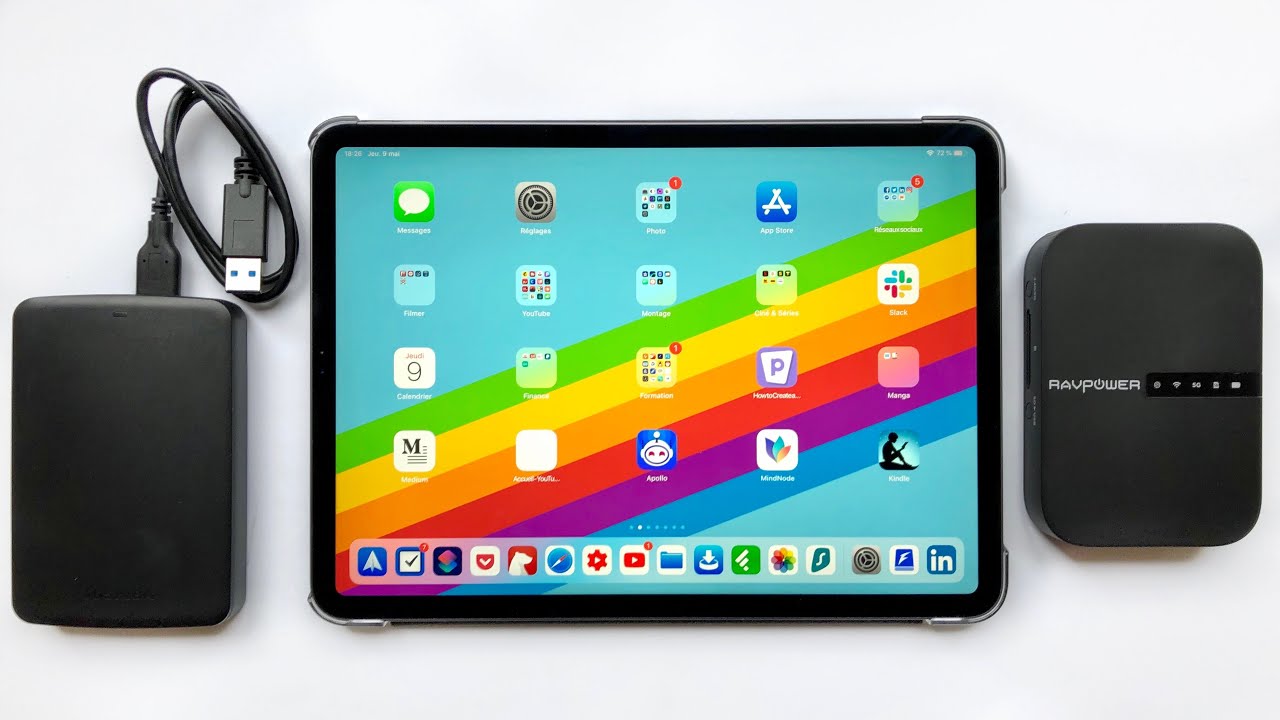
Si tu veux transférer des fichiers sur iPhone, iPod touch ou iPad sans jailbreak, Air Sharing fait partie des solutions les plus pratiques de son époque. L’idée est simple : transformer ton appareil iOS en espace de stockage accessible depuis un Mac ou un PC, avec une navigation claire et des fonctions de gestion de fichiers vraiment utiles au quotidien.
Concrètement, ce type d’application répond à un besoin très précis : accéder à tes documents, les copier, les renommer, les déplacer ou les supprimer sans passer par iTunes et sans bidouille complexe. Si tu es dans cette situation, tu cherches surtout une chose : une solution simple pour faire circuler tes fichiers entre ton ordinateur et ton appareil mobile. C’est exactement ce que propose Air Sharing, avec quelques limites qu’il faut connaître avant de l’utiliser.
L’essentiel a retenir : Air Sharing permet d’accéder aux fichiers d’un iPhone, iPod touch ou iPad comme à un espace de stockage réseau, sans jailbreak.
- Tu peux transférer, renommer, déplacer, copier et supprimer des fichiers.
- L’accès se fait via Bonjour, IP ou connexion sécurisée selon le cas.
- Les services reposent surtout sur WebDAV et des connexions réseau classiques.
- L’application est utile pour gérer des documents, photos et archives.
- Le partage via navigateur fonctionne, mais l’envoi depuis Safari peut être limité.
- Pour un usage simple, l’interface est claire et la prise en main rapide.
Comment fonctionne Air Sharing sur iPhone, iPod touch et iPad ?
Une fois l’application lancée, tu arrives sur une liste de serveurs et de services compatibles. Dans la pratique, Air Sharing sert d’interface de partage et d’exploration de fichiers. L’intérêt, c’est que tu n’as pas besoin d’un accès système profond : tout passe par une logique de réseau et de documents partagés.
Sur le terrain, ce genre d’outil est surtout utile si tu veux consulter rapidement un document, récupérer un fichier ou déposer des éléments dans un dossier précis. Tu te demandes sûrement si c’est aussi souple qu’un disque dur classique : la réponse est oui pour les fonctions de base, mais non si tu attends un accès total au système de fichiers iOS.
Les services compatibles
Air Sharing peut gérer plusieurs types de connexions et de services, ce qui lui donne une certaine polyvalence :
- serveur de messagerie
- connexion SSH
- FTP et FTPS
- Dropbox
- iDisk
- iDisk publique
- iCloud / iCloud SuperDrive
- Files Anywhere
- MyDisk.se
Dans les faits, ses principaux services reposent sur WebDAV. Ce point est important, car il explique pourquoi l’application peut être pratique pour le transfert de documents, mais aussi pourquoi certaines manipulations dépendent de la qualité de la connexion et de la compatibilité du service utilisé.
Que peux-tu faire dans “Mes Documents” ?
Le dossier “Mes Documents” est le cœur de l’application. C’est là que tu retrouves les fichiers disponibles sur l’appareil et que tu peux les organiser. Concrètement, tu peux ajouter des dossiers, supprimer des éléments, et gérer une partie de tes contenus sans passer par un ordinateur pour chaque action.
Si tu es étudiant, en déplacement ou simplement souvent loin de ton Mac, ce que cela change pour toi est très simple : tu peux garder tes fichiers importants à portée de main et les classer plus facilement. En pratique, c’est surtout la gestion documentaire qui fait l’intérêt de l’application.
Les actions disponibles sur les fichiers
En restant appuyé quelques secondes sur un fichier, tu peux le sélectionner puis utiliser la roue crantée pour effectuer plusieurs actions :
- copier
- coller
- renommer
- déplacer
- dupliquer
- supprimer un ou plusieurs fichiers
Dans la pratique, cette logique est assez intuitive. Si tu veux réorganiser un dossier de cours, déplacer une photo ou faire un doublon d’un document avant modification, tu peux le faire sans difficulté particulière. C’est simple, mais efficace.
Affichage des photos et ouverture dans d’autres apps
Air Sharing permet aussi de regarder ses photos en diaporama. Ce n’est pas un détail : pour un usage mobile, la consultation rapide d’images est souvent aussi importante que le transfert lui-même. L’application permet également d’ouvrir un fichier avec plusieurs applications, ce qui améliore la souplesse d’usage.
Avec iOS 3.2, cette ouverture croisée prend encore plus de sens. Par exemple, un fichier peut être ouvert dans FTP On The Go, ce qui facilite certains scénarios de travail où tu dois enchaîner plusieurs outils sans perdre de temps.
Comment transférer des fichiers entre ton Mac et ton iPad ?
C’est probablement la question que tu te poses en premier. Air Sharing propose 4 portes d’entrée pour accéder à l’iPad depuis un ordinateur :
- accès Bonjour
- Bonjour sécurisé
- accès par adresse IP
- adresse IP sécurisée
Concrètement, tu récupères l’adresse IP de l’iPad, tu te connectes depuis ton Mac, puis tu accèdes à l’espace de fichiers. Une fois dans l’interface, tu peux copier et coller des fichiers comme dans un gestionnaire classique. C’est ce côté “quasi disque dur” qui rend l’application intéressante, surtout si tu veux éviter les manipulations complexes.
Ce qu’il faut faire pour éviter les blocages
Dans la majorité des cas, les problèmes de transfert viennent moins de l’application elle-même que du réseau ou du mode de connexion choisi. Il est recommandé de vérifier :
- que le Mac et l’iPad sont sur le même réseau si tu utilises Bonjour
- que l’adresse IP est correcte
- que la connexion sécurisée est bien configurée si nécessaire
- que le pare-feu n’empêche pas la communication
Si tu rencontres un problème de transfert, commence toujours par là. Dans la pratique, c’est souvent ce qui débloque la situation le plus vite.
Accès via internet : pratique, mais pas toujours parfait
Air Sharing permet aussi un accès via internet. Tu peux lancer Safari, entrer l’adresse IP de l’iPad ou passer par Bonjour, puis accéder à ton espace de fichiers à distance. Sur le papier, c’est très pratique si tu veux récupérer un document sans être physiquement à côté de ton appareil.
Mais il faut rester lucide : l’expérience montre que l’envoi d’un fichier depuis le Mac vers l’iPad via internet n’est pas toujours fiable. Ici, le test mentionne un échec avec Safari et Chrome. Ce point est important, car il évite une mauvaise surprise : l’accès distant peut fonctionner pour consulter ou récupérer, mais pas forcément pour déposer un fichier dans tous les cas.
Le bon usage de l’accès distant
Si tu veux utiliser cette fonction intelligemment, considère-la comme un accès de dépannage ou de consultation plutôt que comme un système de synchronisation complet. En pratique, c’est utile pour :
- retrouver un document oublié
- consulter un fichier à distance
- récupérer rapidement des données
Ce qu’il faut éviter, c’est de compter uniquement sur cette fonction pour des transferts critiques si tu n’as pas testé le flux de bout en bout avant.
Les avantages réels d’Air Sharing
Le principal atout d’Air Sharing, c’est son équilibre entre simplicité et utilité. L’interface est claire, la logique est facile à comprendre, et l’application répond à un besoin concret sans te noyer dans des réglages inutiles.
Dans la plupart des cas, ce type d’outil plaît surtout parce qu’il fait gagner du temps. Tu n’as pas besoin de chercher un câble, de synchroniser manuellement chaque fichier ou de passer par des manipulations trop techniques. Tu ouvres, tu navigues, tu transfères.
Ce que cela change pour toi
Si tu es étudiant, en mobilité ou que tu jongles souvent entre plusieurs machines, Air Sharing peut devenir un vrai outil de travail. Tu peux déposer des PDF, récupérer des documents, organiser des dossiers et garder une logique de fichiers simple. C’est précisément ce côté pratique qui fait sa valeur.
Les limites à connaître avant de l’adopter
Aucune solution de ce type n’est parfaite, et il vaut mieux le savoir dès le départ. La principale limite relevée ici concerne le transfert depuis Safari vers l’iPad via internet, qui n’a pas fonctionné dans le test. Ce n’est pas anodin : quand une fonction semble prometteuse mais reste instable, il faut la considérer avec prudence.
Autre point à garder en tête : Air Sharing n’offre pas un accès total au système comme le ferait un jailbreak. Si tu cherches une liberté absolue sur le fichier système iOS, ce n’est pas l’outil adapté. En revanche, si ton besoin est de gérer des documents de façon simple et efficace, il remplit bien son rôle.
Erreurs fréquentes à éviter
- croire qu’Air Sharing remplace un accès complet au système iOS
- négliger la configuration réseau avant de tester le transfert
- compter sur l’accès internet sans vérifier la compatibilité du navigateur
- utiliser l’application sans organiser ses dossiers dès le départ
Dans la pratique, ces erreurs font perdre du temps et donnent l’impression que l’outil est moins bon qu’il ne l’est réellement. Souvent, le problème vient surtout d’une mauvaise attente vis-à-vis de la fonction.
Conclusion : pour qui Air Sharing est vraiment utile ?
Air Sharing est une application bien pensée pour transférer et gérer des fichiers sur iPad, iPhone ou iPod touch sans jailbreak. Elle est particulièrement intéressante si tu veux une solution simple, claire et abordable pour manipuler des documents au quotidien.
Si tu cherches un outil pratique pour un usage étudiant, pour des transferts rapides ou pour accéder à tes fichiers depuis un ordinateur, elle a de vrais arguments. En revanche, si tu attends un transfert distant parfaitement fiable dans tous les scénarios ou un accès système complet, il faut tempérer tes attentes.
Ses plus
- L’interface est claire
- La simplicité d’utilisation
- Le potentiel pour gérer des fichiers
Ses moins
- Impossible de transférer des fichiers du Mac vers iPad depuis Safari
FAQ
Comment transférer des fichiers entre mon Mac et mon iPad ?
Tu peux transférer des fichiers entre ton Mac et ton iPad en passant par l’une des connexions proposées par Air Sharing, comme Bonjour ou l’adresse IP. Dans la pratique, tu te connectes à l’iPad depuis ton ordinateur, puis tu copies ou colles les fichiers dans l’espace de documents. Le plus important est de vérifier que les deux appareils sont bien sur le même réseau si tu utilises Bonjour.
Via internet
Oui, Air Sharing peut permettre un accès via internet pour consulter ou atteindre l’iPad à distance. Tu peux lancer Safari et entrer l’adresse IP ou passer par Bonjour. En revanche, le transfert depuis le Mac vers l’iPad n’a pas été fiable dans le test, donc il vaut mieux considérer cette fonction comme partiellement pratique selon le contexte.
Que faire si le transfert ne marche pas depuis Safari ?
Si le transfert ne marche pas depuis Safari, commence par vérifier la connexion réseau, l’adresse IP et la configuration sécurisée. Ensuite, teste avec un autre navigateur ou un autre mode d’accès pour voir si le problème vient du navigateur. Dans la pratique, ce type de blocage est souvent lié à la compatibilité ou au réseau, pas forcément à tes fichiers.
Air Sharing est-il utile pour un étudiant ?
Oui, Air Sharing est très utile pour un étudiant qui veut organiser et transférer ses documents facilement. Tu peux y stocker des PDF, des notes, des images ou des fichiers de travail sans passer par des manipulations compliquées. C’est précisément le genre d’outil qui fait gagner du temps au quotidien.
Faut-il jailbreaker son appareil pour utiliser Air Sharing ?
Non, Air Sharing ne nécessite pas de jailbreak pour fonctionner. C’est l’un de ses grands intérêts, car tu peux accéder à tes fichiers sans modifier le système de ton iPhone, iPod touch ou iPad. Si tu veux éviter les risques liés au jailbreak, c’est un point rassurant.
Quels types de services Air Sharing peut-il gérer ?
Air Sharing peut gérer plusieurs services comme FTP, FTPS, SSH, Dropbox, iDisk, iCloud et d’autres services compatibles. Ses principaux services reposent sur WebDAV, ce qui explique sa logique de fonctionnement orientée fichiers et documents. Dans la pratique, cela le rend polyvalent pour différents usages de partage.
Peut-on ouvrir un fichier avec plusieurs applications ?
Oui, il est possible d’ouvrir un fichier avec plusieurs applications compatibles. Cela permet de choisir l’outil le plus adapté selon ce que tu veux faire ensuite. En pratique, c’est utile si tu travailles avec plusieurs apps de gestion de fichiers ou de transfert.
Quels sont les principaux défauts d’Air Sharing ?
Le principal défaut observé est l’échec du transfert de fichiers du Mac vers l’iPad depuis Safari via internet. Cela limite un peu l’usage à distance si tu comptais sur ce scénario précis. Malgré cela, l’application reste intéressante pour la gestion locale et les transferts simples.