
WinRAR est un utilitaire de compression et de décompression qui te permet de réduire la taille de tes fichiers, de regrouper plusieurs éléments dans une seule archive et de protéger ces données avec un mot de passe. Concrètement, si tu veux envoyer un dossier plus facilement, archiver des documents ou récupérer un fichier compressé au format RAR ou ZIP, c’est exactement le type d’outil qu’il te faut.
Dans la pratique, WinRAR est surtout apprécié pour sa compatibilité avec de nombreux formats, ses options de sécurité et ses fonctions de réparation d’archives. Si tu es dans une situation où tu dois ouvrir un fichier .rar, créer une archive auto-extractible ou limiter les risques de perte de données, tu vas vite comprendre pourquoi ce logiciel reste une référence malgré la concurrence de 7-Zip, PeaZip ou WinZip.
L’essentiel a retenir : WinRAR sert à compresser, décompresser et organiser des fichiers en archives faciles à stocker, partager et protéger.
- Il gère surtout les formats RAR et ZIP, mais aussi de nombreux autres formats courants.
- Tu peux protéger une archive avec un mot de passe et un chiffrement AES.
- Il permet de créer des archives auto-extractibles, utiles pour le partage.
- Il propose des outils de test, de réparation et de récupération d’archives.
- Il reste compatible avec de nombreux usages, même face à 7-Zip ou PeaZip.
- Sur Mac, il est surtout utilisé pour la décompression et certaines fonctions avancées.
À quoi sert WinRAR, concrètement ?
WinRAR sert d’abord à compresser des fichiers. Cela veut dire qu’il réduit leur taille pour faciliter le stockage, l’envoi par e-mail ou le partage en ligne. Si tu as un dossier rempli de photos, de PDF ou de documents de travail, les regrouper dans une archive te fait gagner de la place et simplifie l’organisation.
Il sert aussi à décompresser des archives. C’est le cas le plus fréquent dans la vie réelle : tu télécharges un fichier .rar, .zip ou parfois un autre format pris en charge, puis tu dois l’ouvrir pour accéder à son contenu. WinRAR te permet de faire ça rapidement, sans te perdre dans des manipulations compliquées.
Ce que cela change pour toi, c’est surtout le confort. Au lieu de manipuler dix fichiers séparés, tu travailles avec un seul fichier archive. Dans beaucoup de contextes professionnels, c’est plus propre, plus simple à transmettre et plus sûr à archiver.
Quels formats WinRAR peut-il ouvrir et créer ?
WinRAR est particulièrement connu pour le format RAR, qu’il gère nativement. Il prend aussi en charge le ZIP, ce qui est très pratique parce que ce format reste le plus universel pour l’échange de fichiers.
En plus de cela, il peut lire ou extraire de nombreux formats d’archives et de compression, comme TAR, GZ, BZ2, LZH, ARJ, JAR, UUE, ACE, ISO et certaines images disque. Dans les faits, cela évite d’installer plusieurs logiciels différents pour des besoins proches.
Si tu hésites entre plusieurs outils, retiens une chose simple : WinRAR est surtout intéressant quand tu veux un logiciel polyvalent, capable de traiter plusieurs types d’archives sans te compliquer la vie. En revanche, si ton besoin se limite à du ZIP basique, un autre outil peut suffire.
Pourquoi utiliser WinRAR pour compresser des fichiers ?
La compression a un intérêt très concret : elle réduit l’espace occupé par tes fichiers. Cela peut être utile pour sauvegarder des données, envoyer des pièces jointes plus facilement ou stocker des documents sur un disque externe, un serveur ou un cloud.
WinRAR est aussi utile quand tu veux rassembler plusieurs fichiers dans une seule archive. Par exemple, si tu dois envoyer un dossier de travail avec des images, des tableaux et des documents texte, l’archive évite les oublis et garde l’ensemble cohérent.
Dans la pratique, il faut cependant garder en tête qu’un fichier déjà compressé, comme certaines vidéos, images JPEG ou fichiers PDF optimisés, gagnera parfois peu en taille. C’est une erreur fréquente de croire que tout fichier sera fortement réduit. Le gain dépend toujours du type de contenu.
Comment fonctionne la protection par mot de passe ?
WinRAR permet de chiffrer une archive avec un mot de passe. C’est utile si tu partages des documents sensibles, des contrats, des données internes ou des fichiers personnels que tu ne veux pas laisser accessibles à n’importe qui.
Le logiciel utilise un chiffrement AES avec une clé de 128 bits. Concrètement, cela ajoute une couche de sécurité au moment de l’extraction : sans le mot de passe, le contenu reste inaccessible. C’est une fonction simple à activer, mais elle change beaucoup de choses si tu manipules des données confidentielles.
Attention toutefois à un point essentiel : si tu perds le mot de passe, la récupération peut devenir impossible. En pratique, il vaut mieux utiliser un mot de passe robuste mais mémorisable, ou le conserver dans un gestionnaire de mots de passe sécurisé.
À quoi sert une archive auto-extractible ?
Une archive auto-extractible est un fichier qui peut se décompresser tout seul, sans que la personne en face ait forcément besoin d’un logiciel d’archivage. C’est très pratique si tu envoies un fichier à quelqu’un qui n’a pas WinRAR ou qui ne sait pas extraire une archive manuellement.
Dans les faits, cette option est surtout utile pour simplifier le partage. Tu peux préparer une archive plus accessible pour un collègue, un client ou un proche. Le destinataire lance le fichier et suit les instructions d’extraction.
Il faut malgré tout rester prudent : ce type de fichier peut être moins bien accepté dans certains environnements professionnels, notamment si les politiques de sécurité sont strictes. Si tu travailles en entreprise, vérifie toujours les règles de ton service informatique avant d’envoyer ce format.
Que faire si une archive est endommagée ?
WinRAR propose des outils de réparation d’archives. C’est particulièrement utile si un fichier a été corrompu pendant le téléchargement, le transfert ou à cause d’un problème de stockage.
Dans la pratique, cette fonction peut te faire gagner du temps quand tu as un gros fichier à récupérer. Au lieu de tout retélécharger immédiatement, tu peux tenter une réparation et vérifier si l’archive est récupérable.
Il existe aussi des volumes de restauration, qui servent à améliorer la résilience de l’archive. Ce mécanisme est intéressant si tu manipules souvent de gros ensembles de fichiers et que tu veux limiter le risque de perte. Les professionnels observent généralement que cette précaution est surtout utile pour les archives importantes ou envoyées sur des supports instables.
WinRAR sur Mac : ce qu’il faut savoir
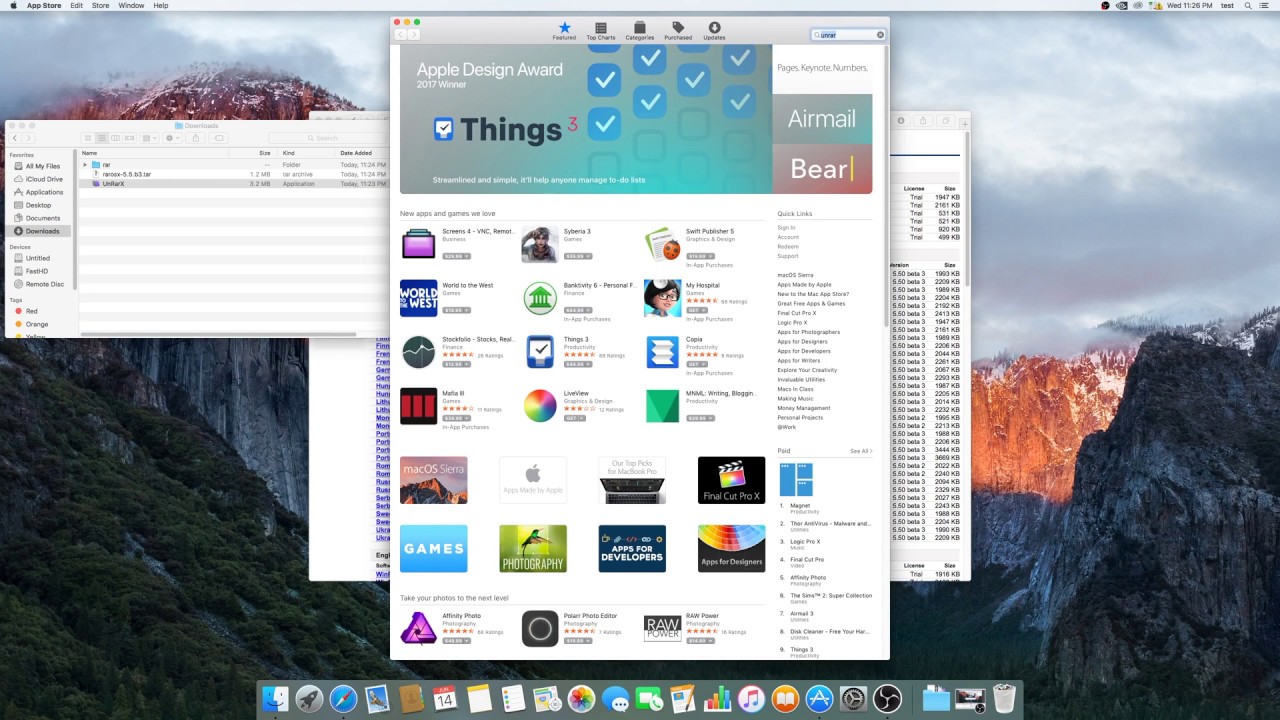
Sur Mac, WinRAR est surtout utilisé pour la décompression et certaines fonctions d’archivage. Il ne se présente pas comme une solution aussi visuelle ou complète que d’autres logiciels orientés interface graphique, mais il reste pertinent pour ouvrir et gérer des archives dans de nombreux cas.
Si tu es sur Mac et que tu cherches un outil simple pour extraire des fichiers compressés, WinRAR peut répondre au besoin. En revanche, si tu veux une interface plus moderne ou une expérience très intégrée à macOS, tu peux aussi comparer avec d’autres solutions selon ton usage.
Concrètement, le bon choix dépend de ton objectif : ouvrir un fichier ponctuellement, gérer des archives régulièrement ou travailler dans un environnement plus professionnel. C’est ce besoin réel qui doit guider ta décision, pas seulement le nom du logiciel.
WinRAR face à 7-Zip, PeaZip et WinZip : comment choisir ?
WinRAR reste une valeur sûre, surtout si tu veux un outil connu, stable et très répandu. Il est particulièrement apprécié pour sa gestion du format RAR et ses fonctions avancées de compression, de réparation et de protection.
7-Zip est souvent choisi pour sa gratuité et son efficacité sur certains formats. PeaZip plaît à ceux qui recherchent une alternative ouverte et polyvalente. WinZip, de son côté, reste associé à un usage grand public simple et anciennement très populaire.
Dans la majorité des cas, le meilleur choix dépend de ton usage réel. Si tu échanges souvent des archives RAR, WinRAR garde un vrai intérêt. Si ton besoin est basique et que tu veux aller à l’essentiel, une alternative peut suffire. L’important est de choisir l’outil qui te fait gagner du temps sans alourdir ton workflow.
Les erreurs fréquentes à éviter avec WinRAR
La première erreur, c’est de croire qu’une archive protège automatiquement tes fichiers. En réalité, sans mot de passe, l’archive reste simplement un conteneur. Si tu veux de la confidentialité, il faut activer le chiffrement.
La deuxième erreur, c’est d’utiliser la compression sur des fichiers qui gagnent très peu en taille. Cela ne sert pas toujours à grand-chose et peut donner une fausse impression d’optimisation.
La troisième erreur, très courante, consiste à oublier la compatibilité du destinataire. Si la personne ne sait pas ouvrir un RAR ou ne veut pas installer de logiciel, une archive auto-extractible ou un ZIP peut être plus adapté.
Enfin, il ne faut pas négliger la vérification d’intégrité. Si tu manipules des fichiers importants, tester l’archive après création est une bonne habitude. Cela évite les mauvaises surprises au moment critique.
FAQ
WinRAR est-il gratuit ?
WinRAR propose une période d’essai, mais il s’agit d’un logiciel payant. Dans la pratique, beaucoup d’utilisateurs l’installent pour tester ses fonctions avant de décider s’ils en ont réellement besoin. Si ton usage est ponctuel, une alternative gratuite peut aussi convenir.
Quelle est la différence entre ZIP et RAR ?
ZIP est plus universel, tandis que RAR offre souvent de meilleures options de compression et de gestion d’archives. Concrètement, ZIP est plus simple à partager avec tout le monde, alors que RAR est intéressant si tu veux des fonctions plus avancées.
WinRAR peut-il ouvrir un fichier ZIP ?
Oui, WinRAR peut ouvrir un fichier ZIP. C’est même l’un de ses usages les plus pratiques, car tu peux gérer plusieurs formats avec un seul logiciel. Cela évite d’installer plusieurs outils pour une tâche très simple.
Comment mettre un mot de passe sur une archive WinRAR ?
Tu peux ajouter un mot de passe au moment de créer l’archive. Il faut aussi activer le chiffrement si tu veux protéger réellement le contenu. Sans cela, la sécurité reste limitée à la simple compression.
WinRAR peut-il réparer une archive corrompue ?
Oui, WinRAR propose une fonction de réparation d’archives. Elle peut aider si le fichier a été endommagé pendant le téléchargement ou le transfert. En revanche, si la corruption est trop importante, la réparation ne suffira pas toujours.
WinRAR fonctionne-t-il sur Mac ?
Oui, WinRAR peut être utilisé sur Mac, surtout pour la décompression et certaines fonctions d’archivage. Son usage dépend toutefois de tes attentes en matière d’interface et de confort. Si tu veux une expérience très visuelle, tu peux comparer avec d’autres outils macOS.