
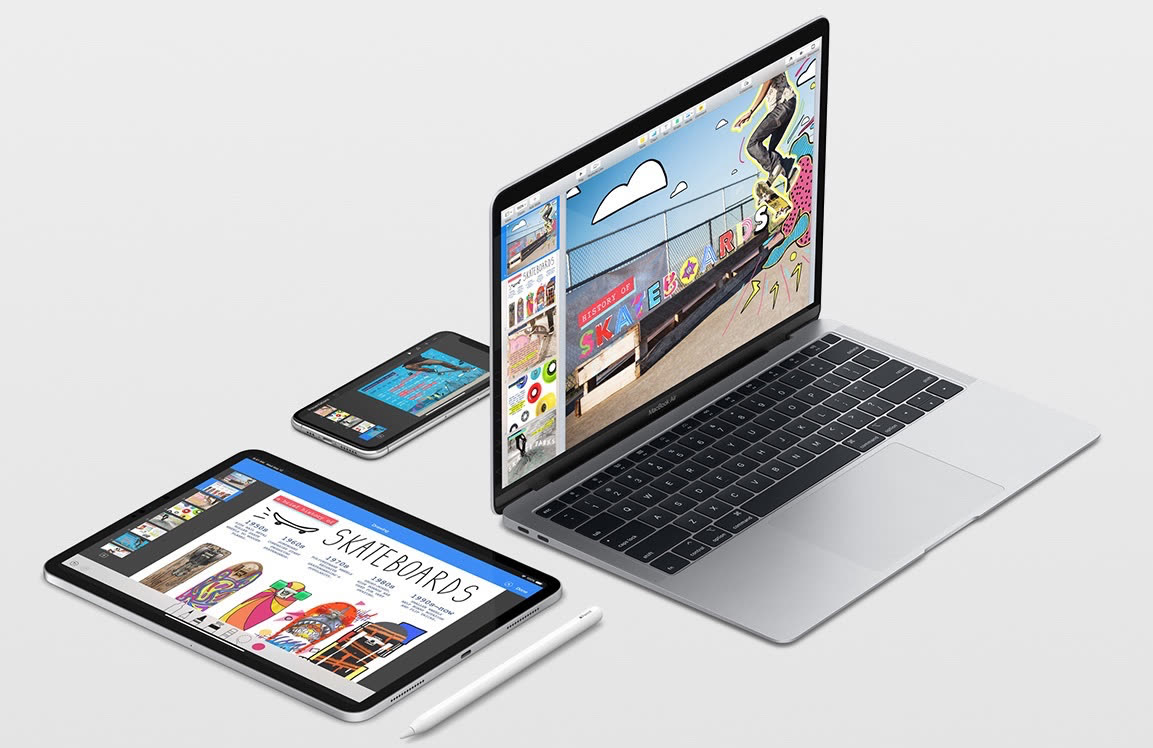
Picturesque est une application Mac pensée pour transformer rapidement une image “brute” en visuel plus propre, plus stylé et plus présentable. Si tu veux ajouter un effet de perspective, un reflet, des ombres, des contours ou rogner une image sans passer par un logiciel lourd, c’est exactement le type d’outil qui peut te faire gagner du temps.
En pratique, Picturesque s’adresse surtout à ceux qui veulent obtenir un rendu soigné en quelques clics : blogueur, webmaster, créateur de contenu, ou simplement utilisateur Mac qui veut améliorer une capture ou une photo avant de l’exporter. L’idée n’est pas de remplacer un éditeur photo complet, mais d’aller droit au but avec une interface simple et des effets visuels utiles.
L’essentiel a retenir : Picturesque est un outil Mac simple pour styliser rapidement une image avant export.
- Tu glisses ton image dans l’application, puis tu appliques les effets.
- Les fonctions utiles incluent la perspective 3D, le reflet, les ombres, les contours et le rognage.
- Tu peux aussi changer la couleur de l’arrière-plan et ajuster la taille de sortie.
- L’export se fait en PNG, JPEG ou TIFF selon le besoin de qualité ou de poids.
- Picturesque est pratique pour les visuels web, les captures d’écran et les images à présenter proprement.
- Son point fort, c’est la simplicité ; son principal frein, c’est son prix.
Ses fonctions
Picturesque propose plusieurs fonctions de retouche rapide qui couvrent les besoins les plus courants quand tu veux donner un aspect plus travaillé à une image. Concrètement, tu peux appliquer une perspective 3D, ajouter un reflet, jouer sur les angles, créer des contours, poser des ombres et faire du rognage.
Le vrai intérêt, dans la pratique, c’est que tout est regroupé dans la barre d’outils. Tu n’as pas besoin de naviguer dans des menus compliqués ni de comprendre une logique de retouche avancée. Si tu es dans une situation où tu dois produire vite un visuel propre pour un article, une présentation ou une page web, ce format “tout-en-un” est particulièrement confortable.
En fonctionnement
L’interface est très simple au démarrage : tu glisses l’image dans l’application et tu peux commencer à travailler dessus immédiatement. C’est ce que l’on attend d’un outil de ce type : peu de friction, peu d’apprentissage, et un résultat rapide.
Une fois l’image déposée, la fenêtre prend plus de place pour afficher les réglages. Ce comportement peut surprendre au premier lancement, mais il est logique : Picturesque privilégie la lisibilité des effets et des ajustements. Dans les faits, cela permet de voir tout de suite l’impact de chaque modification, ce qui évite les allers-retours inutiles.
Perspective 3D
La perspective est souvent l’effet le plus utile si tu veux donner du relief à une capture d’écran ou à une image produit. Concrètement, cela permet de faire ressortir un visuel et de lui donner un aspect plus “présentable”, notamment pour un blog, un portfolio ou une page de démonstration.
Si tu utilises ce type d’effet, garde une règle simple en tête : plus la perspective est forte, plus l’image attire l’œil, mais plus elle peut aussi perdre en lisibilité. Dans la majorité des cas, un léger angle suffit pour améliorer le rendu sans déformer l’information visuelle.
Reflet
Le reflet donne un rendu proche de ce qu’on voit dans certains visuels de présentation, comme dans Keynote ou Pages. C’est particulièrement utile si tu veux un style plus “propre” et plus premium.
En pratique, le reflet fonctionne mieux sur un fond adapté. Si le fond est trop chargé ou trop contrasté, l’effet perd en élégance. C’est pour cela que Picturesque permet de modifier l’arrière-plan : ce petit réglage change beaucoup le résultat final. Si tu veux un visuel plus crédible, pense toujours au duo image + fond, pas seulement à l’effet lui-même.
Ombres, contours et arrondis
Les ombres, les contours et les arrondis servent à structurer l’image et à la détacher visuellement du fond. Ce sont des réglages simples, mais très efficaces quand tu veux éviter un rendu plat.
Dans la pratique, l’ombre apporte de la profondeur, le contour clarifie les limites de l’image, et les arrondis adoucissent l’ensemble. Si tu crées des visuels pour le web, ce trio peut faire la différence entre une image “posée là” et une image qui s’intègre vraiment à une mise en page.
Attention toutefois à ne pas tout activer en même temps de manière excessive. Une erreur fréquente consiste à empiler trop d’effets, ce qui donne un résultat chargé et peu naturel. Le bon réflexe, c’est d’ajuster progressivement et de vérifier le rendu final à taille réelle.
Rognage et taille de sortie
Le rognage permet de recadrer l’image pour ne garder que la partie utile. C’est une fonction basique, mais indispensable si tu veux supprimer un élément gênant ou recentrer le sujet principal.
Picturesque propose aussi une fonction moins visible, mais très pratique : la taille de sortie de l’image. Si tu dois obtenir une image de dimensions précises, tu peux définir le format final directement dans l’interface. Ce que cela change pour toi, c’est que tu peux préparer une image prête à être intégrée dans un site, un article ou une galerie, sans retouche supplémentaire.
Modifier l’arrière-plan
Il est possible de modifier la couleur du fond en cliquant sur l’arrière-plan situé en bas à gauche. L’application propose trois couleurs par défaut, et tu peux en ajouter d’autres selon ton besoin.
Ce réglage est loin d’être anecdotique. Sur le terrain, on constate souvent qu’un fond bien choisi améliore immédiatement la perception de qualité. Si ton image comporte un reflet, une ombre ou une transparence, le fond devient un élément central du rendu final. En pratique, il faut donc le choisir en fonction du contraste, du sujet et du support de diffusion.
Exportation et formats disponibles
Picturesque permet d’exporter en PNG, JPEG et TIFF. Le PNG est intéressant si tu veux conserver la transparence. Le JPEG est utile si tu veux un fichier plus léger. Le TIFF, lui, produit un fichier plus lourd, mais peut être pertinent dans certains usages où la qualité prime.
Dans les faits, le bon format dépend surtout de ton objectif. Pour le web, le JPEG est souvent plus pratique si tu veux limiter le poids. Pour un visuel avec fond transparent, le PNG est généralement le meilleur choix. Le TIFF, lui, a surtout du sens si tu as besoin d’un fichier plus robuste, mais il faut accepter sa taille plus importante.
À titre d’exemple, le texte source indique qu’un PNG transparent peut peser 1,6 Mo, qu’un JPEG en qualité maximale descend à 877 Ko, et qu’un TIFF avec transparence monte à 6,6 Mo. Ce genre d’écart est important si tu publies en ligne, car le poids du fichier a un impact direct sur le chargement et donc sur l’expérience utilisateur.
Pour qui Picturesque est vraiment utile ?
Picturesque est surtout pertinent si tu veux aller vite sans entrer dans la complexité d’un logiciel de retouche complet. Si tu es blogueur, webmaster, créateur de contenu ou simplement quelqu’un qui prépare régulièrement des images pour le web, tu peux y trouver un vrai gain de temps.
En revanche, si tu cherches des retouches fines, des calques, une gestion avancée de colorimétrie ou un export très complet, ce ne sera pas l’outil le plus adapté. Autrement dit, Picturesque est excellent pour la mise en forme rapide, moins pour la retouche professionnelle approfondie.
Les erreurs fréquentes à éviter
La première erreur, c’est de vouloir appliquer trop d’effets à la fois. Plus tu en mets, plus tu risques de perdre en lisibilité. La seconde, c’est de négliger le fond alors qu’il influence fortement le rendu. La troisième, c’est de choisir un format d’export sans penser à l’usage final.
Dans la pratique, le bon réflexe consiste à partir d’un objectif simple : “à quoi doit servir cette image ?”. Une image pour un article n’a pas les mêmes contraintes qu’une image pour une présentation ou une archive. Si tu raisonnes ainsi, tu obtiens un rendu plus propre et plus cohérent.
Notre avis sur Picturesque
Picturesque est une application très utile si tu veux styliser rapidement une image sur Mac sans te perdre dans une interface complexe. L’expérience est fluide, la prise en main est immédiate et les effets proposés couvrent l’essentiel des besoins courants.
Son principal atout, c’est la simplicité. Son principal défaut, c’est son tarif, qui peut sembler élevé au regard du périmètre fonctionnel. Si tu cherches un outil spécialisé pour produire vite des visuels propres, il peut valoir l’investissement. Si tu veux un logiciel plus polyvalent, il faudra probablement regarder ailleurs.
Ses + :
- Son interface
- Les fonctions
- La fluidité
- La simplicité d’utilisation
Ses – :
- Le prix
- L’exportation vers une galerie MobileMe ou Flickr pourrait être intégrée. Ainsi que certains formats.
Voici l’image finale utilisée dans le test.
Tags: Application, Logiciel, mac
FAQ
Picturesque est-il facile à utiliser ?
Oui, Picturesque est très simple à prendre en main. Tu glisses ton image dans l’application, puis tu ajustes les effets directement dans l’interface. Dans la pratique, c’est l’un de ses principaux avantages si tu veux aller vite.
Quels sont les formats d’export disponibles ?
Picturesque exporte en PNG, JPEG et TIFF. Le PNG est utile pour la transparence, le JPEG pour un fichier plus léger, et le TIFF pour un fichier plus lourd. Le bon choix dépend surtout de l’usage final de ton image.
Picturesque permet-il de modifier la taille de sortie de l’image ?
Oui, Picturesque permet de définir la taille finale de l’image. Cette fonction est pratique si tu veux préparer un visuel aux bonnes dimensions avant publication. Concrètement, cela évite d’avoir à redimensionner ensuite dans un autre logiciel.
Peut-on changer la couleur de l’arrière-plan ?
Oui, tu peux modifier la couleur de l’arrière-plan. L’application propose trois couleurs par défaut et tu peux en ajouter d’autres. C’est particulièrement utile si tu utilises un reflet, une ombre ou une transparence.
Picturesque convient-il pour un usage professionnel ?
Oui, mais surtout pour un usage de mise en forme rapide. Picturesque est adapté aux visuels web, aux captures d’écran et aux images de présentation. Si tu as besoin de retouches avancées, il faudra un logiciel plus complet.
Pourquoi le prix de Picturesque peut-il sembler élevé ?
Le prix peut sembler élevé parce que l’application reste spécialisée. Elle fait bien son travail, mais sur un périmètre assez ciblé. Si tu utilises souvent ses effets, l’investissement peut se justifier malgré tout.