
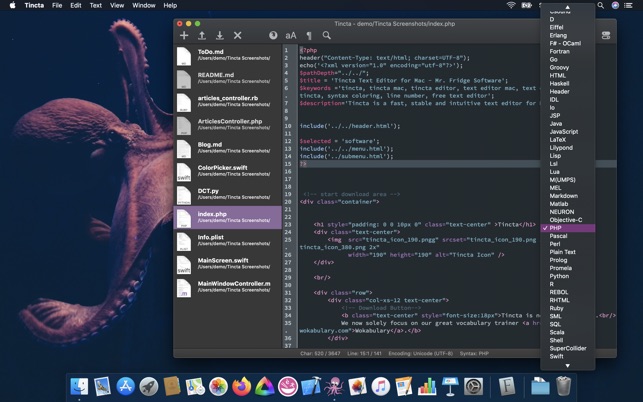
Tincta est un éditeur de texte pour Mac pensé pour aller à l’essentiel. Si tu cherches un outil simple, rapide et léger pour écrire, modifier du code ou travailler sur des fichiers texte sans te perdre dans une interface complexe, c’est clairement le bon type de logiciel à regarder.
Dans la pratique, Tincta s’adresse surtout à ceux qui veulent un éditeur sobre mais utile : recherche et remplacement, numérotation des lignes, coloration syntaxique, auto-complétion, glisser-déposer, aperçu dans le navigateur, et une version Pro pour aller plus loin. Autrement dit, tu gagnes en confort sans alourdir ton Mac.
L’essentiel a retenir : Tincta est un éditeur de texte léger pour Mac, adapté à l’écriture, au code et aux tâches rapides du quotidien.
- Il mise sur la simplicité plutôt que sur une interface encombrée.
- Il propose les fonctions utiles : recherche, remplacement, lignes numérotées, coloration syntaxique.
- Il prend en charge de nombreux langages, ce qui aide pour le développement web.
- Il reste léger, donc pratique si tu veux préserver les performances de ton Mac.
- La version Pro ajoute des fonctions avancées comme les snippets et la recherche dans les documents ouverts.
- Il convient surtout si tu veux un éditeur rapide, clair et facile à prendre en main.
Qu’est-ce que Tincta et à qui s’adresse cet éditeur de texte ?
Tincta est un éditeur de texte conçu pour macOS, avec une logique très claire : te permettre d’écrire et de modifier du contenu sans friction. Si tu es dans une situation où tu veux ouvrir un fichier, corriger du code, faire une recherche rapide ou préparer un petit projet web, tu apprécieras justement cette approche minimaliste.
Contrairement à des environnements de développement plus lourds, Tincta ne cherche pas à tout faire. Ce que cela change pour toi, concrètement, c’est une prise en main rapide et moins de distraction. Tu gardes le focus sur le texte, pas sur l’outil.
Les fonctionnalités principales de Tincta
Dans les faits, Tincta rassemble les fonctions que beaucoup d’utilisateurs attendent d’un bon éditeur de texte sur Mac. Il ne s’agit pas d’un logiciel spectaculaire, mais d’un outil efficace pour travailler vite et proprement.
Recherche, remplacement et navigation rapide
La fonction de recherche et de remplacement est essentielle dès que tu manipules des fichiers un peu longs. Concrètement, si tu dois remplacer une balise, un mot-clé ou une valeur répétée dans un document, tu gagnes un temps précieux et tu limites les erreurs manuelles.
La numérotation des lignes aide aussi beaucoup pour repérer un passage précis, comparer avec une consigne ou corriger un bug signalé sur une ligne donnée. Sur le terrain, c’est le genre de détail qui fait gagner en précision.
Coloration syntaxique et prise en charge de nombreux langages
Tincta supporte de nombreux langages, ce qui est particulièrement utile si tu fais du développement web, du scripting ou de la maintenance de fichiers techniques. La coloration syntaxique rend la lecture plus claire, repère mieux la structure du code et réduit les fautes visuelles.
Si tu codes régulièrement, tu sais sûrement à quel point une bonne coloration peut changer la donne. Elle t’aide à distinguer rapidement balises, variables, chaînes de caractères ou commentaires. En pratique, cela améliore la lisibilité et accélère les corrections.
Auto-complétion, auto-indentation et affichage des caractères cachés
L’auto-complétion et l’auto-indentation sont particulièrement utiles quand tu veux garder un code propre sans passer ton temps à tout aligner à la main. Cela évite des erreurs de structure et rend les fichiers plus faciles à relire plus tard.
L’affichage des caractères cachés est également précieux si tu travailles sur des espaces, des tabulations ou des retours à la ligne. Ce que cela change pour toi, c’est une meilleure maîtrise du formatage, surtout lorsque tu échanges des fichiers avec d’autres outils ou d’autres personnes.
Glisser-déposer, aperçu navigateur et transformation du texte
Le glisser-déposer simplifie le déplacement de fichiers ou de blocs de contenu. C’est un détail, mais dans l’usage quotidien, il rend l’outil plus fluide et plus agréable.
L’aperçu dans un navigateur est très utile si tu modifies du HTML, du CSS ou du contenu destiné au web. Tu peux vérifier rapidement le rendu sans quitter ton environnement de travail. Tincta propose aussi des fonctions pratiques comme la mise en majuscule/minuscule, la conversion des fins de ligne, la sélection de blocs et l’identification des colonnes.
Pourquoi Tincta peut être un bon choix pour le développement web ?
Si tu cherches un éditeur de texte pour coder un site web, la question n’est pas seulement “quelles fonctions il a ?”, mais aussi “est-ce qu’il me fait gagner du temps sans me ralentir ?”. C’est précisément là que Tincta se défend bien.
Dans la majorité des cas, les développeurs ont besoin d’un outil simple pour éditer vite, relire facilement et éviter les distractions. Tincta répond bien à ce besoin grâce à sa légèreté et à sa coloration syntaxique. Si tu débutes, cela peut aussi être rassurant : tu n’as pas à apprendre une interface complexe pour être productif.
En revanche, si tu travailles sur des projets très avancés, avec beaucoup d’extensions, d’automatisations ou d’intégrations d’équipe, tu peux vite atteindre ses limites. Il faut donc le voir pour ce qu’il est : un éditeur sobre, efficace et orienté confort d’écriture.
Version gratuite et version Pro : ce que cela change vraiment
Tincta existe en version gratuite, ce qui permet déjà de couvrir de nombreux besoins courants. Pour beaucoup d’utilisateurs, c’est suffisant pour éditer du texte, faire des corrections rapides et travailler sur du code simple.
La version Pro ajoute des fonctions plus avancées, notamment des vues segmentées pour la recherche et le remplacement, une vitesse supérieure, la recherche dans les documents ouverts, le support de scripts, un navigateur de fichiers et des snippets. Concrètement, si tu manipules souvent plusieurs fichiers ou si tu veux aller plus vite dans tes tâches répétitives, cette version peut avoir un vrai intérêt.
Le bon réflexe, c’est de commencer par identifier ton usage réel. Si tu fais de petites modifications ponctuelles, la version gratuite peut suffire. Si tu travailles tous les jours sur des fichiers texte ou du code, la version Pro devient plus pertinente.
Les avantages concrets de Tincta
Si tu hésites encore, voici ce qui ressort le plus souvent dans l’usage quotidien :
- Interface simple, donc prise en main rapide.
- Logiciel léger, pratique sur un Mac qui doit rester fluide.
- Fonctions essentielles bien présentes.
- Coloration syntaxique utile pour le code.
- Outils de recherche et de remplacement efficaces.
- Bonne solution pour rester concentré sur le texte.
En pratique, c’est un éditeur qui convient bien si tu veux éviter les usines à gaz. Tu ouvres, tu modifies, tu sauvegardes : le flux est direct.
Les limites à connaître avant de l’adopter
Comme tout logiciel simple, Tincta ne conviendra pas à tous les profils. Si tu attends un IDE complet, des centaines d’extensions ou des fonctions très poussées de collaboration, tu risques de le trouver trop minimaliste.
Il faut aussi garder en tête qu’un éditeur sobre n’est pas forcément un éditeur “faible”. Il est simplement pensé pour un autre usage. Dans ton cas, le bon choix dépend surtout de ton niveau d’exigence et de la complexité de tes projets.
Le piège classique, c’est de choisir un outil trop complexe pour un besoin simple. À l’inverse, prendre un éditeur trop minimaliste pour un projet lourd peut te faire perdre du temps. Le bon équilibre consiste à choisir un logiciel aligné avec ton usage réel.
Erreurs fréquentes à éviter avec un éditeur comme Tincta
On constate souvent que les utilisateurs sous-estiment les fonctions de base. Par exemple, ne pas utiliser la numérotation des lignes ou la recherche/remplacement peut vite rendre une correction plus longue et plus risquée.
Autre erreur fréquente : confondre éditeur de texte et environnement de développement complet. Tincta est très bon pour éditer, relire et organiser du texte, mais il ne remplace pas forcément un IDE si tu as besoin d’outils avancés de débogage ou de gestion de projet.
Enfin, il ne faut pas négliger la version gratuite vs Pro. Si tu n’as besoin que de l’essentiel, inutile de surpayer. Mais si tu fais un usage intensif, la version Pro peut réellement améliorer ton confort.
Dans quels cas Tincta est particulièrement pertinent ?
Tincta est particulièrement pertinent si tu veux un éditeur Mac :
- simple à utiliser au quotidien,
- léger et rapide à lancer,
- adapté à la modification de texte ou de code,
- suffisamment complet pour des besoins courants,
- sans surcharge visuelle ni fonctions inutiles.
Si tu fais du HTML, du CSS, du JavaScript léger, des notes techniques ou de petites corrections de fichiers, il peut très bien répondre à ton besoin. Si tu veux surtout rester efficace sans te disperser, c’est exactement le type d’outil qu’il faut considérer.
FAQ
Tincta est-il gratuit ?
Oui, Tincta propose une version gratuite. Elle couvre déjà les usages courants comme l’édition de texte, la recherche et le remplacement, ou la coloration syntaxique. Si tu as besoin de fonctions plus avancées, une version Pro existe aussi.
Tincta convient-il pour coder un site web ?
Oui, Tincta convient pour coder un site web, surtout si tu veux un éditeur simple et léger. Il prend en charge de nombreux langages et propose une coloration syntaxique utile pour le HTML, le CSS ou le JavaScript. En revanche, pour des projets très complexes, un IDE peut être plus adapté.
Tincta est-il facile à prendre en main ?
Oui, Tincta est facile à prendre en main. Son interface sobre limite les distractions et permet d’aller vite à l’essentiel. Si tu veux un outil simple sans apprentissage long, c’est un vrai avantage.
Quelles sont les principales fonctionnalités de Tincta ?
Les principales fonctionnalités de Tincta sont la recherche et le remplacement, la coloration syntaxique, la numérotation des lignes, l’auto-complétion et l’auto-indentation. Il propose aussi le glisser-déposer, l’aperçu dans un navigateur et l’affichage des caractères cachés. Ces fonctions couvrent bien les besoins courants d’édition et de code.
La version Pro de Tincta vaut-elle le coup ?
Oui, la version Pro peut valoir le coup si tu utilises Tincta souvent. Elle ajoute des fonctions comme les snippets, la recherche dans les documents ouverts, le support de scripts et un navigateur de fichiers. Si tu fais des tâches répétitives ou sur plusieurs fichiers, tu peux y gagner en confort et en vitesse.